ఇన్స్టాలేషన్ గైడ్ / v2.1.3
Castle APK ఇన్స్టాలేషన్ గైడ్
ఫోన్, TV లేదా PC లో Castle ని ఇన్ స్టాల్ చేసే అధికారిక గైడ్.
అధికారిక APK నుంచి Castleను కొన్ని నిమిషాల్లో ఇన్స్టల్ చేయండి. ఈ గైడ్ Android ఫోన్లు, Android TV, Fire TV Stick ను కవర్ చేసి, తర్వాత మొదటి సెటప్ మరియు ఎక్కువగా ఎదురయ్యే ఎర్రర్ల గురించి వివరిస్తుంది.
ఈ సైట్ నుంచి వచ్చే అధికారిక ఫైల్ ను మాత్రమే వాడండి. చూడటానికి ఖాతా అవసరం లేదు; లాగిన్ కేవలం ఐచ్ఛిక ఇన్వైట్-రివార్డ్స్ ప్రోగ్రామ్ కోసమే ఉపయోగపడుతుంది.
ఇన్స్టల్ చేయడానికి ముందు
మీ పరికరం Android 6.0+ అవసరానికి సరిపోతుందా, యాప్ కోసం మరియు కొన్ని ఆఫ్లైన్ డౌన్లోడ్ల కోసం తగినంత స్టోరేజ్ ఉందా, Play Store వెలుపల నుంచి యాప్లు ఇన్స్టల్ చేసే అనుమతి ఉందా అని ముందుగా పరిశీలించండి.
Castle Play Store లో లేదు, కాబట్టి Android దీన్ని 'తెలియని మూలం'గా చూపిస్తుంది. సైడ్లోడ్ చేసే యాప్లకు ఈ హెచ్చరిక సాధారణమే; ఇన్స్టల్ అయ్యాక ఈ సెట్టింగ్ ను మళ్లీ ఆఫ్ చేయొచ్చు.
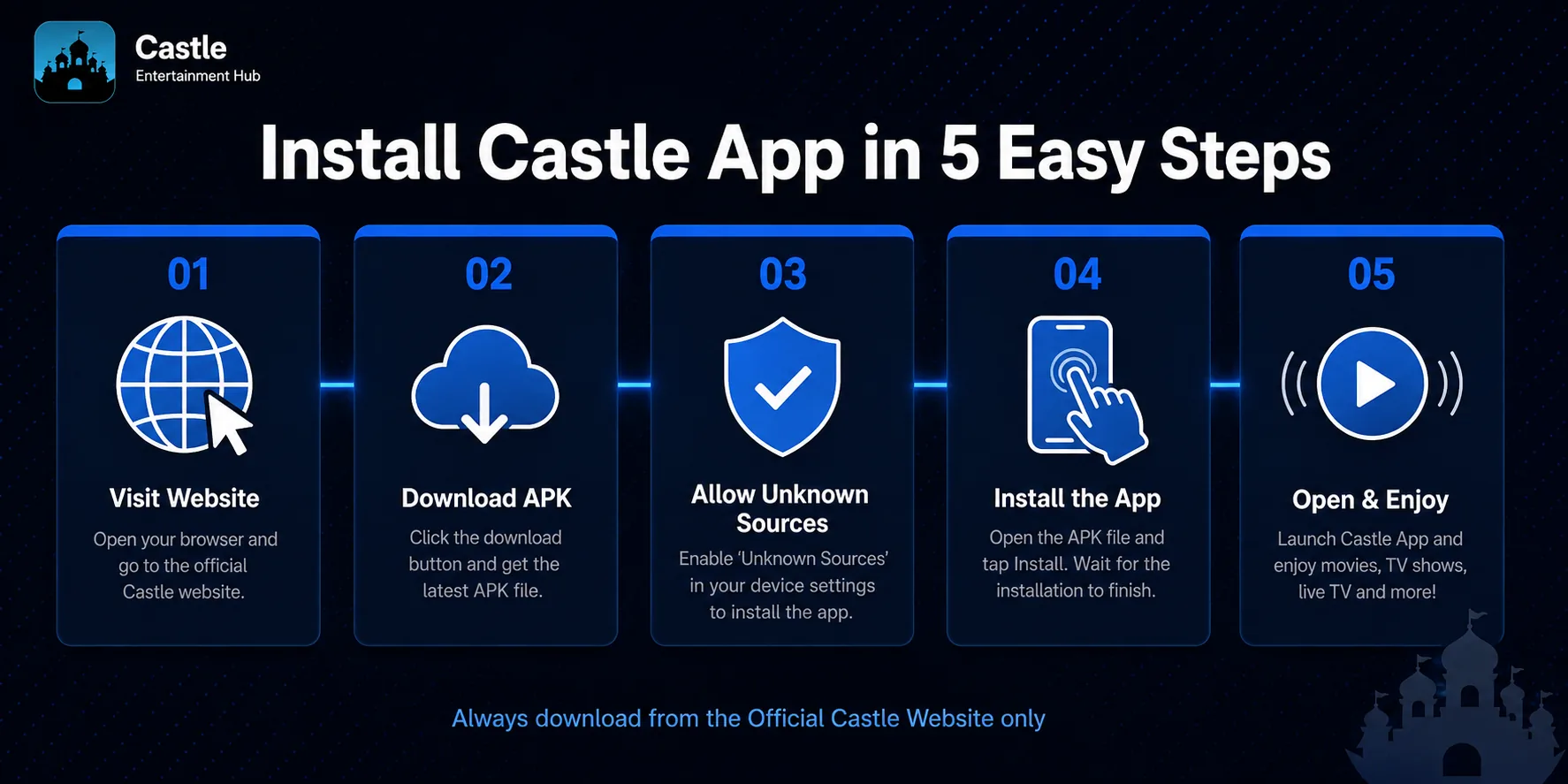
Android ఫోన్లో Castle APK ని ఎలా ఇన్స్టల్ చేయాలి
ఫోన్లు, టాబ్లెట్ల కోసం ఈ పద్ధతి వాడండి. మూడు సులభమైన దశల్లో యాప్ సిద్ధంగా ఉంటుంది.
- 1అధికారిక ఫైల్ డౌన్లోడ్ చేయండి
ఈ సైట్ లోని డౌన్లోడ్ పేజీ తెరిచి APKను మీ పరికరంలో భద్రపరచండి. మిర్రర్ లింకుల నుంచి ఫైల్ తీసుకోకండి.
- 2APK ని తెరవండి
డౌన్లోడ్ల ఫోల్డర్ లో ఫైల్ నొక్కండి. Android అడిగితే, మీరు వాడిన బ్రౌజర్ లేదా ఫైల్ మేనేజర్ కు మాత్రమే తెలియని యాప్ల అనుమతి ఇవ్వండి.
- 3ధృవీకరించి ప్రారంభించండి
ఇన్స్టల్ నొక్కండి, Play Protect కనిపిస్తే మూలాన్ని పరిశీలించండి, ఇన్స్టల్ పూర్తయ్యాక 'ఓపెన్' నొక్కండి. ఫైల్ సుమారు 34.5 MB ఉండాలి.
Fire TV Stick, Android TV లో Castle ని ఎలా ఇన్స్టల్ చేయాలి
Fire TV Stick లో Developer Options లో 'Apps from Unknown Sources' ను ఆన్ చేసి, Amazon Appstore నుంచి డౌన్లోడర్ యాప్ ఇన్స్టల్ చేయండి. తర్వాత అధికారిక Castle లింక్ తెరిచి APK ని ఇన్స్టల్ చేయండి.
Android TV లో కూడా డౌన్లోడర్ యాప్ ఇన్స్టల్ చేసి, తెలియని మూలాలను అనుమతించి, అధికారిక లింక్ నుంచి ఇన్స్టల్ చేయండి. రిమోట్ కు అనుకూలమైన లేఅవుట్ లో వర్గాలు, సెర్చ్ ఒకే నొక్కుడు దూరంలో ఉంటాయి.
మొదటి అడుగులు: Castle ని ప్రోలా వాడటం ఎలా
హోమ్ స్క్రీన్ ట్రెండింగ్, ఇటీవల జోడించిన వాటిని చూపిస్తుంది. టైటిల్, నటుడు లేదా జానర్ కోసం సెర్చ్ వాడండి; భాష లేదా వర్గం ప్రకారం ఫిల్టర్లతో ఫీడ్ ను కుదించండి.
టైటిల్ తెరిచి క్వాలిటీ ఎంచుకుని చూడటం మొదలుపెట్టండి. స్ట్రీమ్ ఆగిపోతే ప్లేయర్ లో సర్వర్ మార్చండి లేదా ప్రయాణానికి ముందు టైటిల్ ను ఆఫ్లైన్ కోసం భద్రపరచండి.
- సెర్చ్, ఫిల్టర్లతో సెకన్లలోనే కావాల్సినది కనుక్కోండి
- ఖాతా లేకుండానే చూడండి; లాగిన్ కేవలం ఇన్వైట్ రివార్డ్స్ కోసమే
- ప్లేయర్ లో ఎప్పుడైనా వీడియో క్వాలిటీ మార్చుకోండి
- ప్రయాణానికి ముందు టైటిల్స్ డౌన్లోడ్ చేసుకోండి
Castle ఎందుకు ఇన్స్టల్ కావడం లేదు?
చాలా ఇన్స్టల్ వైఫల్యాలకు కారణం 'తెలియని యాప్ల నుంచి ఇన్స్టల్' ఆఫ్ గా ఉండటమే. APK తెరిచిన యాప్ కు ఆ అనుమతి ఇవ్వండి. 'యాప్ ఇన్స్టల్ కాలేదు' అని కనిపిస్తే పాత Castle బిల్డ్ తీసేసి ఖాళీ స్టోరేజ్ పరిశీలించండి.
యాప్ తెరుచుకున్నా స్ట్రీమ్లు పనిచేయకపోతే మీ కనెక్షన్ పరిశీలించి వీడియో క్వాలిటీ తగ్గించండి. బలమైన Wi-Fi సిగ్నల్ అత్యంత స్థిరమైన ప్లేబ్యాక్ ను ఇస్తుంది.
ఇన్స్టాల్ చేయడానికి ముందున్న ప్రశ్నలు
ఇన్స్టల్ కు ఎంత సమయం పడుతుంది?
సాధారణంగా ఐదు నిమిషాల కన్నా తక్కువ. చాలావరకు సమయం డౌన్లోడ్ కే పట్టాలి; అసలు ఇన్స్టల్ కొన్ని సెకన్లలో పూర్తవుతుంది.
తెలియని మూలాలను అనుమతించాల్సిన అవసరం ఉందా?
అవును. Castle Play Store కాకుండా APK నుంచి ఇన్స్టల్ అవుతుంది కాబట్టి Android కు అనుమతి కావాలి. ఇన్స్టల్ అయ్యాక ఆ సెట్టింగ్ ను ఆఫ్ చేయొచ్చు.
ఒకటి కన్నా ఎక్కువ పరికరాల్లో Castle వాడొచ్చా?
అవును. Android ఫోన్లు, టాబ్లెట్లలో ఫోన్ APKను, Android TV బాక్సులు, Fire TV Stick లో వేరే TV APKను వాడండి. చూడటానికి ఖాతా సింక్ అవసరం లేదు.
Castle కు iOS వెర్షన్ ఉందా?
లేదు. Castle కేవలం Android యాప్ మాత్రమే. వివరాలు, సురక్షిత ప్రత్యామ్నాయాల కోసం iOS లభ్యత పేజీ చదవండి.
దీన్ని ఇతరులకు చెప్పండి