इंस्टॉलेशन गाइड / v2.1.3
Castle APK इंस्टॉलेशन गाइड
फ़ोन, TV या PC पर Castle इंस्टॉल करने की आधिकारिक गाइड।
कुछ ही मिनटों में Castle को अधिकृत APK से इंस्टॉल करें। यह गाइड Android फ़ोन, Android TV और Fire TV Stick को कवर करती है, और उसके बाद पहली सेटअप और सबसे ज़्यादा आने वाली गलतियों पर चलती है।
हमेशा इसी साइट की अधिकृत फ़ाइल का इस्तेमाल करें। देखने के लिए खाते की ज़रूरत नहीं है; लॉगिन सिर्फ़ वैकल्पिक आमंत्रण-पुरस्कार कार्यक्रम के लिए है।
इंस्टॉल करने से पहले
शुरू करने से पहले तीन बातें जाँच लें: आपका डिवाइस Android 6.0+ का समर्थन करता है, ऐप और कुछ ऑफ़लाइन डाउनलोड के लिए पर्याप्त जगह है, और Play Store के बाहर से ऐप लगाने की अनुमति है। इसे जल्दी कर लेने से बाद में आने वाली ज़्यादातर परेशानियाँ टल जाती हैं।
Castle Play Store पर मौजूद नहीं है, इसलिए Android इसे 'अज्ञात स्रोत' कहता है। साइडलोड किए गए ऐप्स के लिए यह चेतावनी सामान्य है, और इंस्टॉल के बाद आप यह सेटिंग वापस बंद कर सकते हैं।
Android फ़ोन पर Castle APK कैसे इंस्टॉल करें
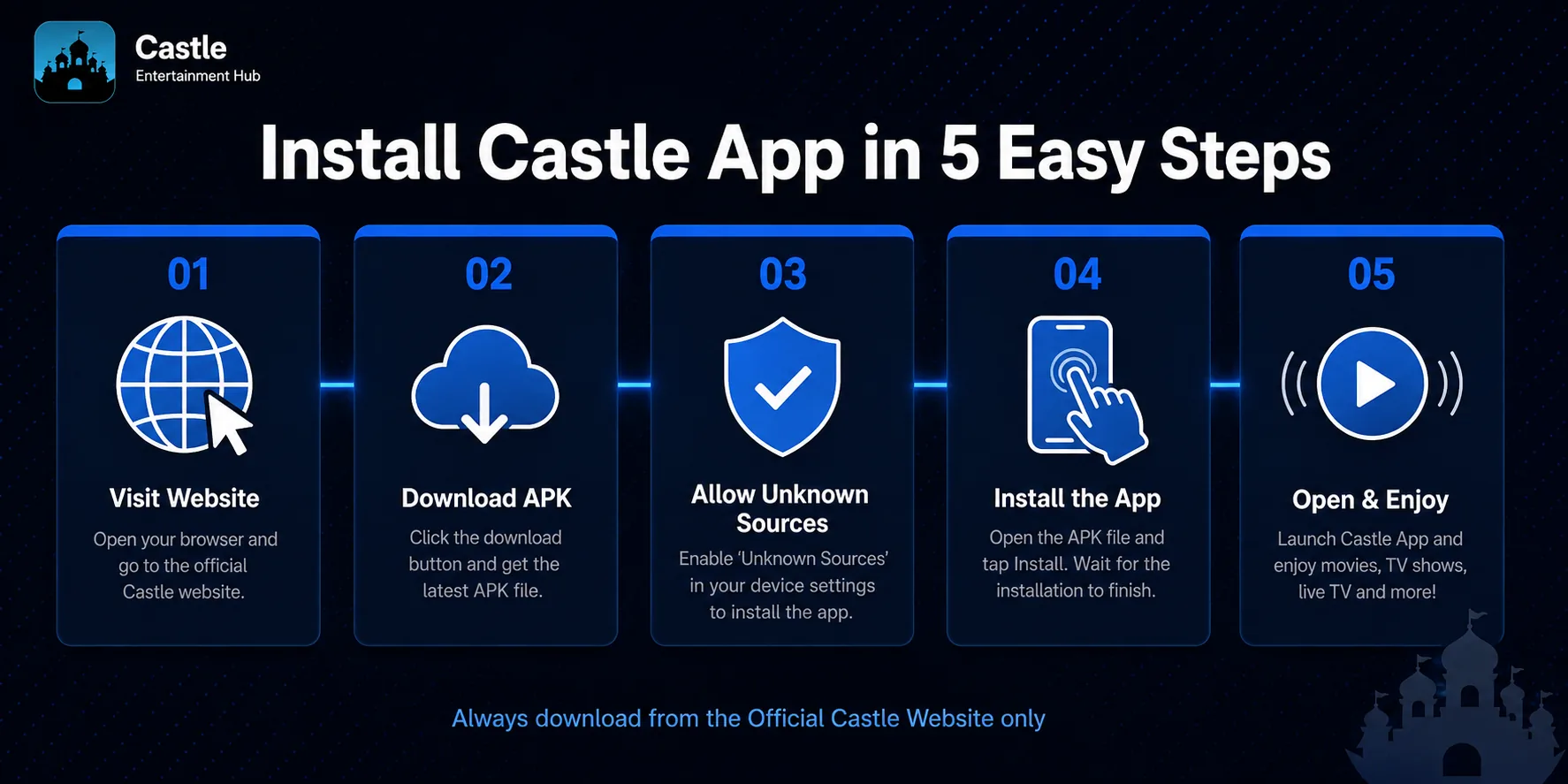
इसी तरीके से आप फ़ोन और टैबलेट पर काम कर सकते हैं। तीन चरणों को क्रम से Follow करें।
- 1अधिकृत फ़ाइल डाउनलोड करें
इस साइट के डाउनलोड पेज पर जाएँ और APK अपने डिवाइस में सेव करें। किसी मिरर लिंक या मैसेजिंग ऐप की फ़ाइल न लें।
- 2APK खोलें
डाउनलोड फ़ोल्डर में फ़ाइल पर टैप करें। अगर Android पूछे, तो सिर्फ़ उसी ब्राउज़र या फ़ाइल मैनेजर के लिए अनुमति दें जिससे आपने फ़ाइल खोली है।
- 3पुष्टि करें और चलाएँ
इंस्टॉल दबाएँ, Play Protect दिखने पर स्रोत जाँच लें, और इंस्टॉल खत्म होते ही ओपन दबाएँ।
Fire TV Stick और Android TV पर Castle कैसे इंस्टॉल करें
Fire TV Stick पर डेवलपर विकल्पों में 'अज्ञात स्रोतों से ऐप्स' चालू करें, Amazon Appstore से एक डाउनलोडर ऐप लगाएँ, अधिकृत Castle लिंक खोलें और APK इंस्टॉल करें। रिमोट से नेविगेट करना आसान रहेगा।
Android TV पर भी एक डाउनलोडर ऐप लगाकर अज्ञात स्रोतों की अनुमति दें, फिर अधिकृत लिंक खोलें और इंस्टॉल करें। रिमोट के अनुकूल लेआउट में श्रेणियाँ और खोज एक टैप की दूरी पर रहती हैं।
शुरुआत: Castle का इस्तेमाल एक प्रो की तरह कैसे करें
होम स्क्रीन पर ट्रेंडिंग और हाल ही में जोड़े गए टाइटल दिखते हैं। किसी टाइटल, कलाकार या शैली को ढूंढने के लिए खोज का इस्तेमाल करें, और भाषा या श्रेणी के अनुसार सूची संकुचित करने के लिए फ़िल्टर लगाएँ।
किसी टाइटल को खोलकर गुणवत्ता चुनें और देखना शुरू करें। अगर स्ट्रीम अटके, तो प्लेयर में सर्वर बदलें या टाइटल को ऑफ़लाइन देखने के लिए सेव कर लें।
- सेकंडों में कुछ ढूंढने के लिए खोज और फ़िल्टर
- बिना खाते देखें; लॉगिन सिर्फ़ आमंत्रण-पुरस्कार के लिए
- प्लेयर में कभी भी वीडियो गुणवत्ता बदलें
- यात्रा से पहले टाइटल डाउनलोड करें
Castle क्यों इंस्टॉल नहीं हो रहा?
ज़्यादातर विफलताओं का कारण 'अज्ञात ऐप इंस्टॉल करें' बंद होना है। जिस ऐपने APK खोला है उसी के लिए यह अनुमति चालू करें। 'ऐप इंस्टॉल नहीं हुआ' दिखने पर पुराना Castle बिल्ड हटाएँ और खाली जगह जाँचें।
अगर ऐप खुलता है पर स्ट्रीम नहीं चलती, तो कनेक्शन जाँचें और वीडियो गुणवत्ता कम करें। मज़बूत Wi-Fi सिग्नल सबसे स्थिर प्लेबैक देता है और मोबाइल डेटा भी बचाता है।
इंस्टॉल करने से पहले के प्रश्न
इंस्टॉल करने में कितना समय लगता है?
आमतौर पर पाँच मिनट से कम। इसमें ज़्यादातर समय डाउनलोड का लगता है; खुद इंस्टॉल कुछ सेकंड का काम है।
क्या मुझे 'अज्ञात स्रोत' चालू करना पड़ेगा?
हाँ। Castle Play Store की बजाय APK से लगाया जाता है, इसलिए Android को अनुमति चाहिए। बाद में आप यह सेटिंग बंद कर सकते हैं।
क्या मैं एक से ज़्यादा डिवाइस पर Castle इस्तेमाल कर सकता हूँ?
हाँ। फ़ोन APK Android फ़ोन और टैबलेट पर चलाएँ, या Android TV बॉक्स और Fire TV Stick पर अलग TV APK लगाएँ। देखने के लिए खाता सिंक ज़रूरी नहीं है।
क्या Castle का iOS वर्ज़न है?
नहीं। Castle सिर्फ़ Android ऐप है। विवरण और सुरक्षित विकल्पों के लिए iOS उपलब्धता पेज पढ़ें।
इसे आगे साझा करें