Руководство по установке / v2.1.3
Castle APK Руководство по установке
Официальная инструкция по установке Castle на телефон, ТВ или ПК.
Установите Castle из официального APK за считанные минуты. Руководство охватывает смартфоны Android, Android TV и Fire TV Stick, а затем помогает выполнить первую настройку и справиться с самыми частыми ошибками.
Используйте только официальный файл с этого сайта. Для просмотра аккаунт не нужен: вход требуется лишь в необязательной программе приглашений с наградами.
Что проверить перед установкой
Убедитесь, что устройство работает под управлением Android 6.0+, имеет достаточно свободного места для приложения и нескольких офлайн-загрузок, а также разрешает установку приложений вне Play Store. Проверьте заранее и размер файла: официальная сборка весит около 34.5 MB.
Castle отсутствует в Play Store, поэтому Android называет такой источник неизвестным. Это обычное предупреждение для APK, и после установки параметр можно снова отключить.
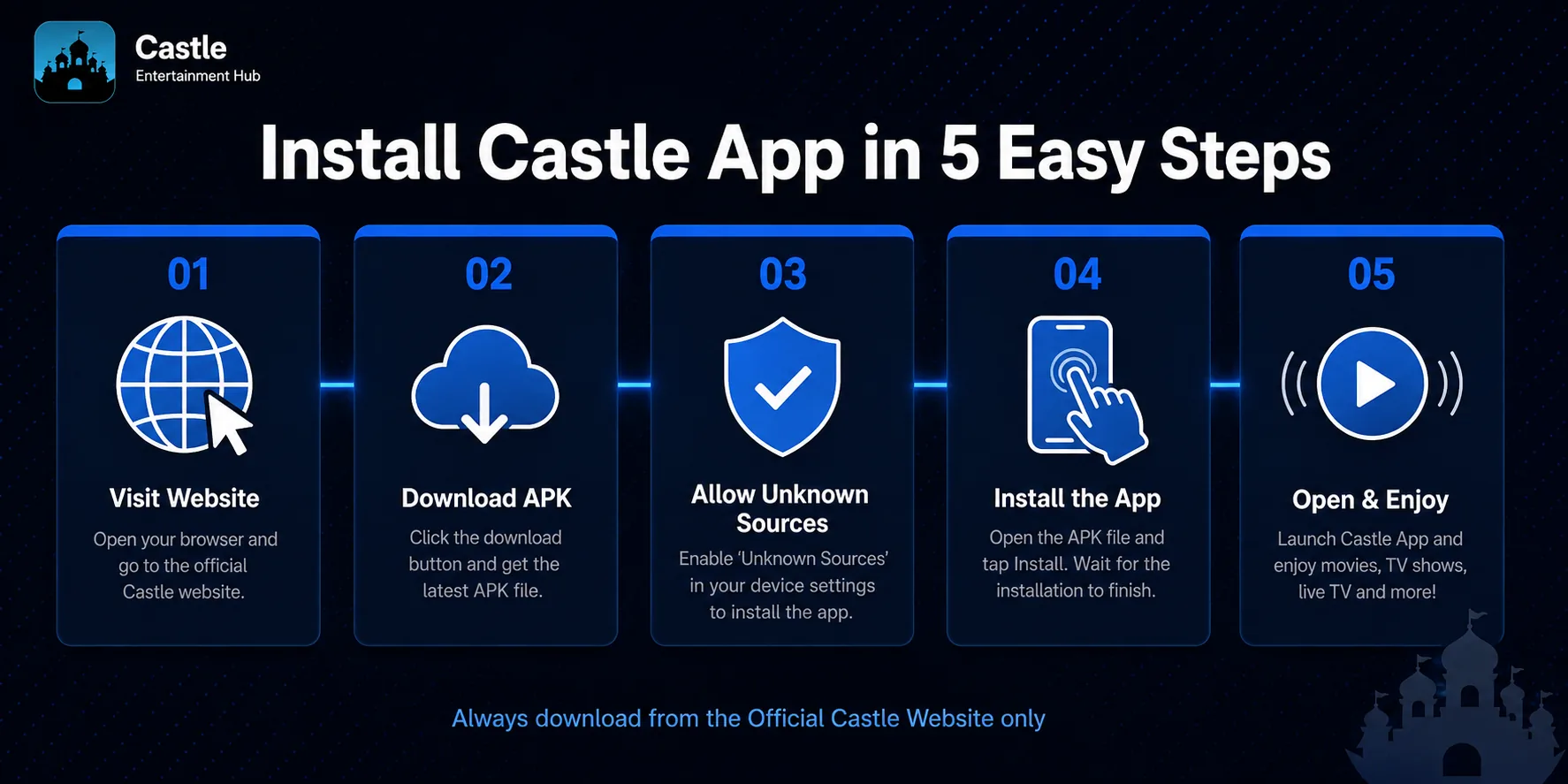
Как установить APK Castle на смартфоне Android
Используйте этот способ для телефонов и планшетов. Перед началом проверьте, что скачанный файл весит около 34.5 MB и пришёл именно с официальной страницы.
- 1Скачайте официальный файл
Откройте страницу загрузки на этом сайте и сохраните APK на устройстве. Не берите файл из мессенджера или с зеркала.
- 2Откройте APK
Нажмите на файл в папке «Загрузки». Если Android спросит разрешение, включите установку из неизвестных источников только для браузера или файлового менеджера, который вы использовали.
- 3Подтвердите и запустите
Нажмите «Установить», при появлении Play Protect проверьте источник, затем нажмите «Открыть». Если установка завершилась, приложение готово к просмотру.
Как установить Castle на Fire TV Stick и Android TV
На Fire TV Stick включите «Приложения из неизвестных источников» в параметрах разработчика, установите программу-загрузчик из Amazon Appstore, откройте официальную ссылку Castle и установите APK. Не путайте телевизионный пакет с версией для телефона.
На Android TV тоже понадобится загрузчик: разрешите неизвестные источники, откройте официальную ссылку и завершите установку. Удобная для пульта схема держит категории и поиск под рукой.
Первые шаги: как пользоваться Castle как профессионал
Главная показывает популярное и недавно добавленное. Поиск помогает найти тайтл, актёра или жанр, а фильтры сужают выбор по языку и категории.
Откройте тайтл, выберите качество и начинайте просмотр. Если поток подтормаживает, переключите сервер в плеере или сохраните тайтл для офлайн-просмотра.
- Поиск и фильтры помогают найти нужное за секунды
- Просмотр без аккаунта; вход нужен только для наград за приглашения
- Качество видео можно менять в плеере в любой момент
- Сохраняйте тайтлы перед поездкой
Почему Castle не устанавливается?
Чаще всего проблема связана с отключённой опцией «Установка из неизвестных приложений». Включите её для программы, которая открыла APK, и повторите попытку.
Если появляется сообщение «приложение не установлено», удалите старую сборку Castle и проверьте свободное место. Когда приложение открывается, но видео не идёт, проверьте соединение и снизьте качество.
Вопросы перед установкой
Сколько занимает установка?
Обычно меньше пяти минут. Большую часть времени занимает скачивание, а сама установка длится несколько секунд.
Нужно ли включать «Неизвестные источники»?
Да. Castle устанавливается из APK, а не из Play Store, поэтому Android запрашивает разрешение. После установки настройку можно отключить.
Можно ли использовать Castle на нескольких устройствах?
Да. APK для телефона подходит для смартфонов и планшетов Android, а отдельный TV APK — для Android TV и Fire TV Stick. Для просмотра синхронизация аккаунта не нужна.
Есть ли версия Castle для iOS?
Нет. Castle — приложение для Android. Подробности и безопасные альтернативы описаны на странице доступности для iOS.
Поделитесь